 PortraitArt


자주 묻는 질문
-
내가 만든 아트 이미지는 어떻게 다운로드하나요?
생성된 이미지 아래의 “다운로드” 버튼을 클릭하세요. 세 가지 이미지 형식 중에서 선택할 수 있습니다: PNG (무손실 품질, 파일 크기 큼), JPEG, 그리고 WEBP (둘 다 파일 크기가 작아 공유에 적합합니다).
벡터 이미지의 경우 두 가지 형식이 제공됩니다: PDF (인쇄에 가장 적합)와 SVG (웹 사용 및 그래픽 디자인에 이상적이며 무한 확장 가능).
-
이미지 해상도는 어떻게 되나요?
기본적으로 생성된 이미지는 약 1 메가픽셀입니다. “2× 업스케일” 버튼을 클릭하면 해상도를 4 메가픽셀까지 높일 수 있습니다.
플랫 컬러와 선명한 경계를 가진 이미지의 경우, 벡터 버전도 생성할 수 있습니다. 벡터 이미지는 품질 손실 없이 매우 높은 해상도로 확대할 수 있습니다—단순히 “벡터화” 버튼을 클릭하세요.
-
최고의 결과를 얻으려면 어떤 사진을 사용해야 하나요?
최상의 결과를 위해서는 고해상도 사진에 조명이 좋고 배경이 깨끗한 사진을 사용하세요.
-
단체 사진도 잘 작동하나요?
네, 10명 미만의 단체 사진에는 잘 작동합니다. 현재 10명 이상의 단체 사진은 지원하지 않습니다.
-
PortraitArt가 사진을 기반으로 반려동물이나 풍경 같은 주제의 예술적인 이미지를 만들 수 있나요?
네. PortraitArt는 인물 사진에 최적화되어 있지만, 다른 유형의 사진에 대해서도 매우 훌륭한 아트 이미지를 만듭니다. 이 경우 사진이 인물 중심으로 자르지 않고, 사진 전체에 대한 예술적 표현이 생성됩니다.
-
같은 스타일의 다른 이미지를 생성할 수 있나요?
물론입니다. 다양한 샘플을 생성하는 것이 권장됩니다. 이렇게 하면 여러 선택지 중에서 가장 마음에 드는 이미지를 선택할 수 있습니다. 스타일 버튼을 다시 클릭하거나 "더 보기..." 버튼을 클릭한 후 "🎲 다시 샘플링"을 선택하세요.
-
아트 이미지의 실제 인쇄본은 어떻게 만들 수 있나요?
- 디지털 아트 이미지를 개인 프린터와 포토 용지로 직접 인쇄할 수 있습니다.
- 또는 근처 인쇄 서비스를 이용할 수도 있습니다. 예를 들어 Walmart Photo, CVS Photo Prints, Walgreens Photo, Staples, Office Depot, Shutterfly, Amazon Photo Prints 등이 있습니다.
-
내 사진은 어떻게 삭제하나요?
업로드한 사진과 그로부터 생성된 모든 이미지를 삭제하려면, 입력 사진 오른쪽 상단에 있는 ⚙ 설정 버튼을 클릭한 후 "이 사진 및 모든 파생된 아트 이미지 삭제"를 선택하세요.
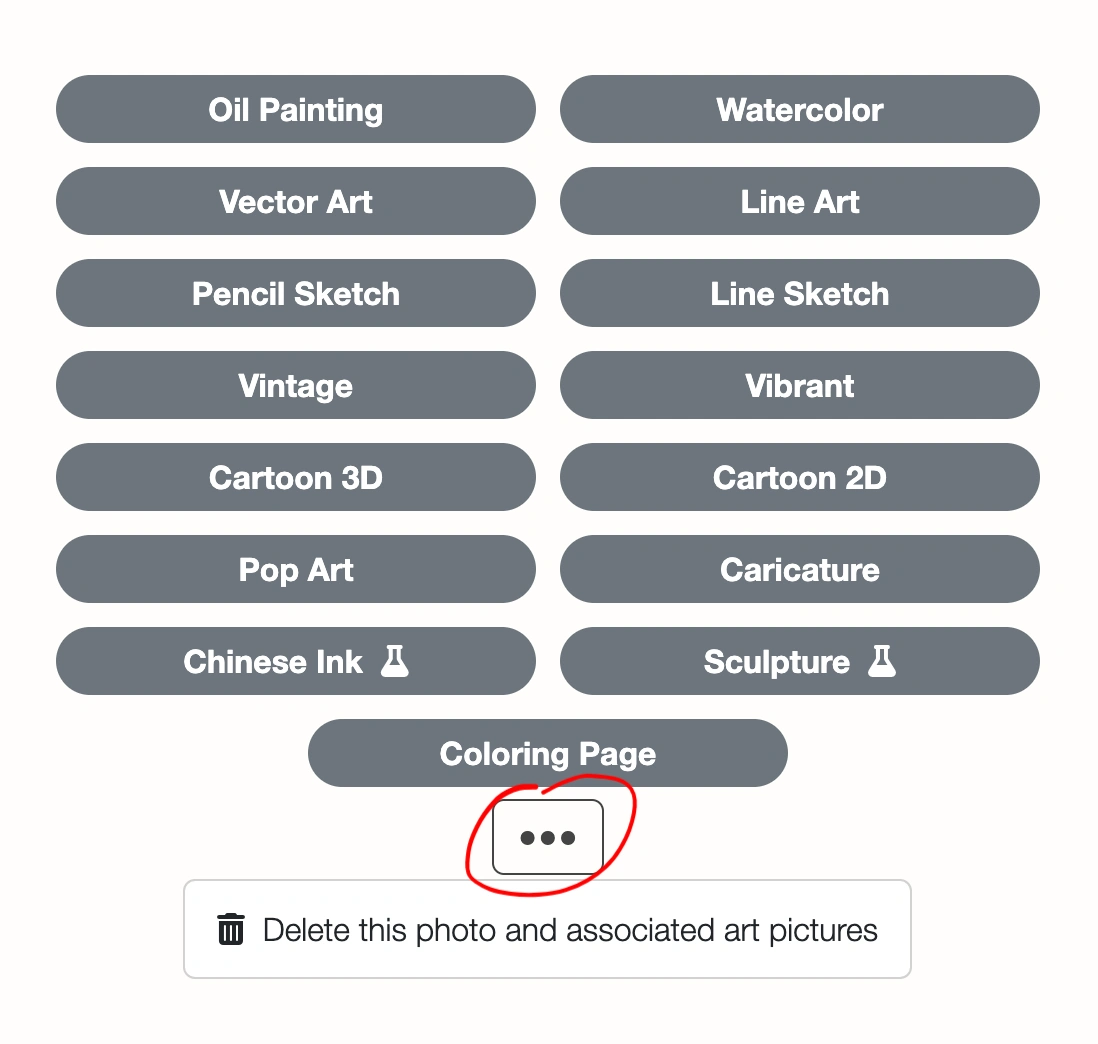
생성된 단일 이미지만 삭제하려면, 해당 이미지 아래의 "더 보기..."를 클릭하고 "삭제"를 선택하세요.
-
생성된 아트 이미지를 상업적으로 사용할 수 있나요? 재판매도 가능한가요?
생성된 아트 이미지 사용에 제한을 두지 않습니다. 원본 참조 사진의 저작권을 침해하지 않는 한 상업적 용도로 사용하거나 재판매할 수 있습니다.
-
개인정보 처리방침(간략하게)은 어떻게 되나요?
- 귀하의 데이터는 서비스 제공을 위해서만 사용됩니다. 미국 내 안전한 서버에 저장되며, 언제든지 데이터를 삭제할 수 있습니다.
- 데이터를 절대 공유하지 않습니다. 귀하의 정보는 판매, 공유, 공개되지 않습니다.
- 귀하의 사진은 AI 학습에 사용되지 않습니다. AI 모델 학습에 이미지를 사용하지 않습니다.
- 전체 개인정보 처리방침은 여기에서 확인할 수 있습니다.
궁금한 점이나 도움이 필요하시면 언제든지 contact@portraitart.app로 이메일을 보내주세요.